
직접 답변
직접 답변
SU 화이트 모델을 사실적인 설계 렌더링 이미지로 바꾸는 핵심은 한 번의 스타일 프롬프트가 아닙니다. 먼저 모델을 정리하고 카메라 각도·화면비·구조 기준을 고정한 뒤 자재, 조명, 가구와 분위기를 여러 라운드로 나누어 생성해야 합니다. 마지막에는 결과를 화이트 모델의 선화나 원본 장면과 겹쳐 구조를 확인합니다. AI는 개념 표현의 반복 작업을 돕지만 구조 변형이 전혀 없음을 보장할 수 없으므로 문·창, 벽, 고정 요소, 스케일과 원근을 사람이 각각 검토해야 합니다.
01 / 적용 대상
이 워크플로는 어느 프로젝트 단계에 적합한가요?
공간 관계가 명확하고 카메라 각도가 고정된 SketchUp 화이트 모델을 바탕으로 기하 매스를 자재, 조명과 소프트 퍼니싱 표현으로 빠르게 전환하는 계획 설계 단계에 적합합니다. 방향 탐색, 내부 대안 비교와 고객 커뮤니케이션을 지원하지만 시공 도서, 자재 샘플 승인, 조명 계산이나 현장 치수 확인을 대신하지 않습니다.
02 / 본문
'사실적으로 보이기'와 '구조 안정성'을 별도 목표로 나눕니다
사실적인 품질은 자재 질감, 조명 논리, 반사, 소프트 퍼니싱의 스케일과 구성의 깊이에서 나옵니다. 구조 안정성은 카메라 위치, 실루엣, 깊이 단서, 엣지와 마스크 같은 조건 입력에 달려 있습니다. 두 목표를 한 번에 달성하려 하면 시각 최적화 과정에서 문, 창, 천장면, 벽선이나 고정 가구가 바뀔 수 있습니다.
더 신뢰할 수 있는 방법은 입력마다 역할을 나누는 것입니다. 화이트 모델은 공간 사실을 제공하고, 구조 기준은 구도를 제한하며, 텍스트 프롬프트와 스타일 기준은 자재와 분위기를 설명합니다. 다음 라운드 진행 여부는 사람이 검토합니다. ControlNet 원 논문은 엣지, 깊이와 세그멘테이션 조건이 확산 모델 생성을 유도할 수 있음을 보였지만 구조 편차가 전혀 없다고 보장하지는 않습니다.
참고 자료[4]
03 / 단계
SU 화이트 모델에서 사실적인 설계 렌더링 이미지까지의 7단계 워크플로
- 화이트 모델을 정리합니다. 떠 있는 면, 겹친 면, 불필요한 구성요소와 임시 보조선을 제거하고 면의 방향을 통일한 뒤 벽, 문, 창, 슬래브, 천장면과 고정 가구의 공간 관계를 확인합니다.
- 장면을 고정합니다. 카메라 위치, 시야각, 원근 모드와 출력 화면비를 저장하고 이후 더 보기 좋은 이미지를 위해 카메라를 임의로 움직이지 않습니다.
- 구조 기준을 내보냅니다. 같은 고정 장면에서 화이트 모델 뷰, 선화 또는 사용할 수 있는 엣지·깊이 기준을 내보내고 원본 장면 캡처를 검증 기준으로 보존합니다.
- 표현 변수를 분리합니다. 먼저 공간 유형, 주요 자재와 조명 시간대를 정하고 소프트 퍼니싱, 장식물, 색온도와 상세는 라운드별로 반복합니다. 한 번에 모든 조건을 바꾸지 않습니다.
- 통제된 조건에서 생성합니다. 같은 구조 기준으로 후보를 만들고 라운드마다 소수의 변수만 바꾸며 모든 프롬프트, 참조 이미지와 버전 기록을 저장합니다.
- 겹쳐서 구조를 검증합니다. 각 후보를 화이트 모델 선화나 원본 장면 위에 반투명하게 겹쳐 실루엣, 개구부, 구조 부재, 스케일, 소실점과 고정 가구를 항목별로 확인합니다.
- 다듬어 납품합니다. 구조 검사를 통과한 대안만 자재 이음, 엣지, 조명과 소프트 퍼니싱을 계속 다듬고 모든 납품물을 'AI 지원 설계 렌더링 이미지'로 표시하며 미확인 항목을 밝힙니다.
04 / 시각 자료
하나의 워크플로 안에서 진행한 구조 검토와 사실적 출력
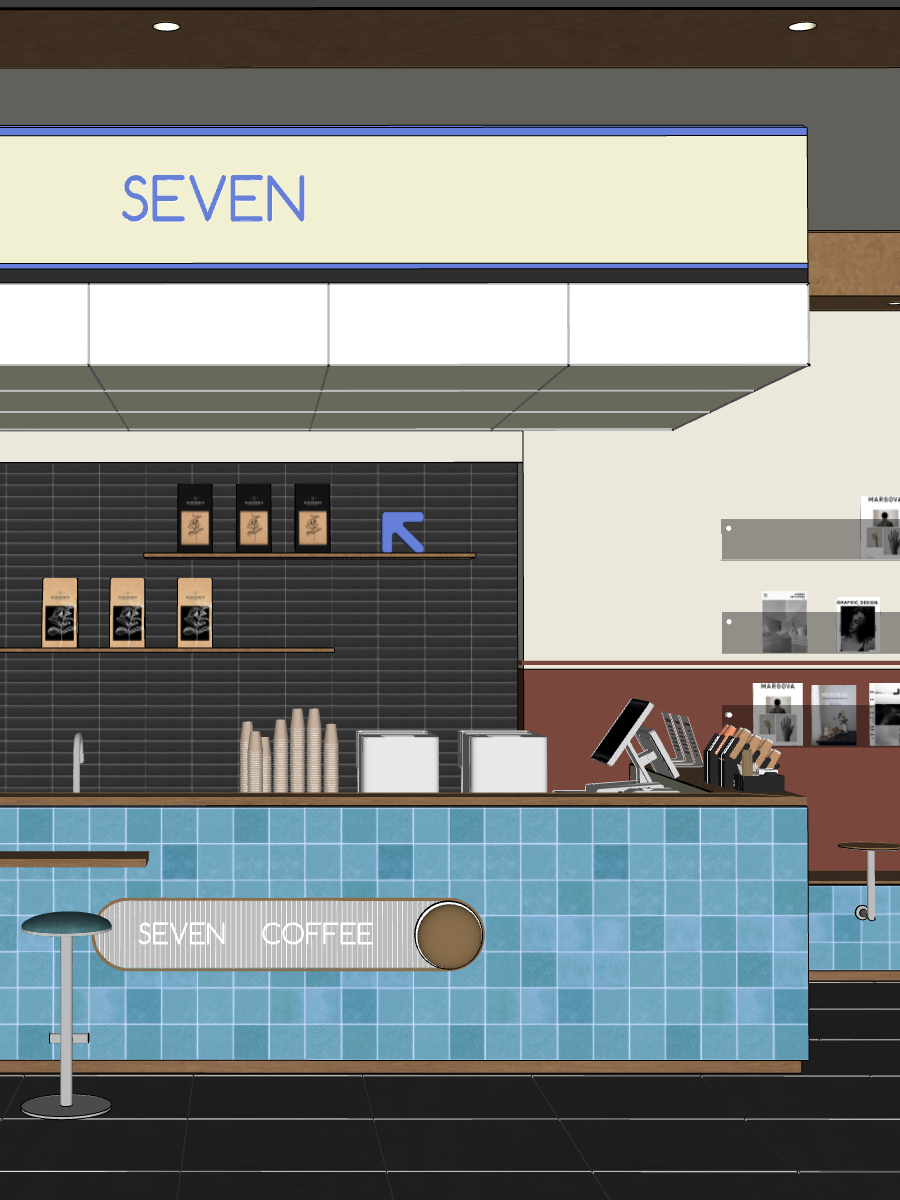
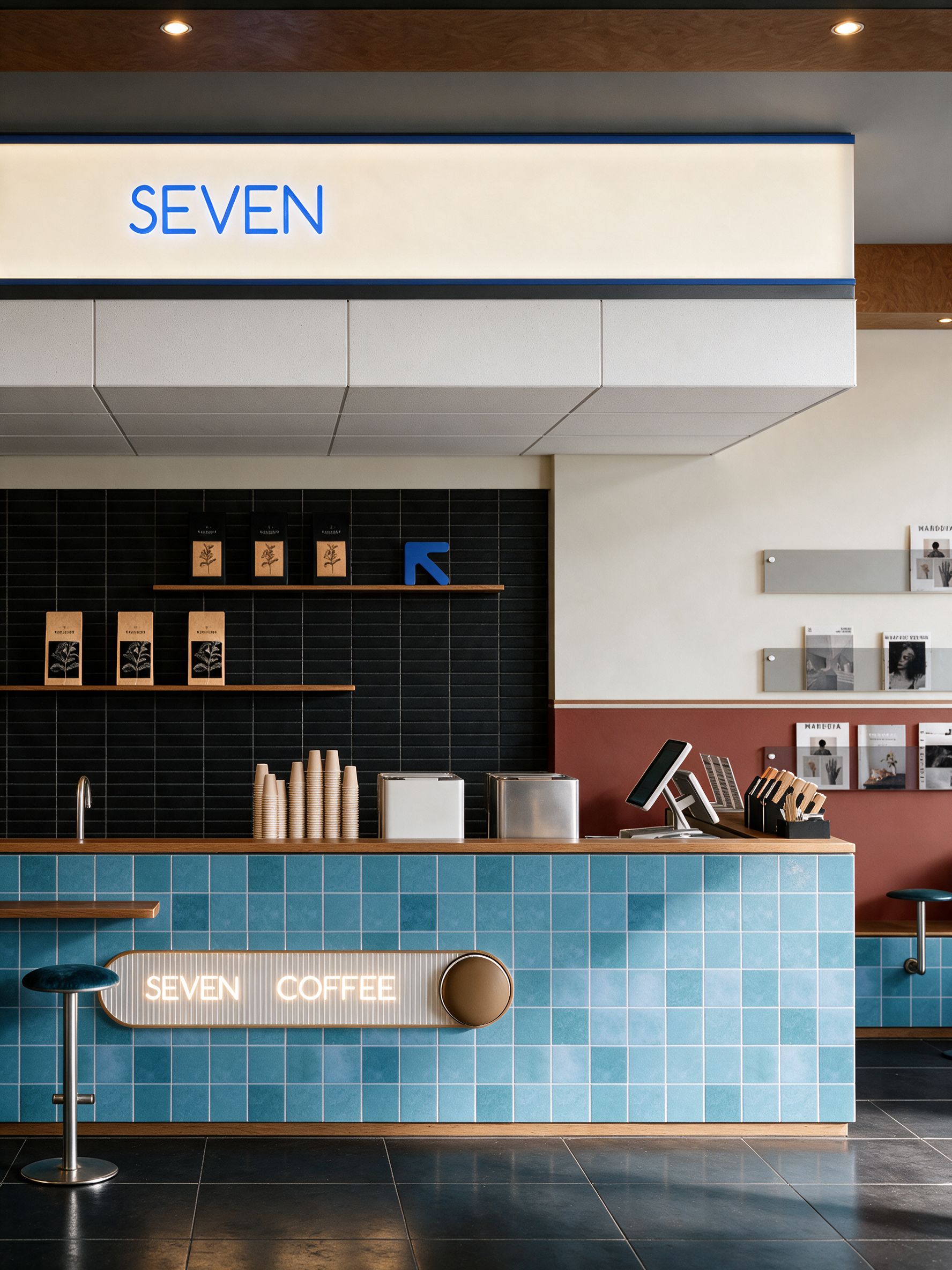
05 / 비교
구조 검증 체크리스트: '대충 맞아 보인다'에 의존하지 않습니다
- 카메라와 원근: 수평선, 눈높이, 시야각과 주요 소실점이 저장된 장면과 일치하는지 확인합니다.
- 공간 실루엣: 벽·천장·바닥의 경계선과 베이 너비·깊이 관계가 바뀌지 않았는지 확인합니다.
- 문·창·개구부: 개수, 위치, 가로세로 비율, 창대 높이와 문 열림 방향이 일치하는지 확인합니다.
- 고정 요소: 보, 기둥, 계단, 수납장, 카운터, 벽난로와 장비 위치가 삭제·이동·왜곡되지 않았는지 확인합니다.
- 스케일 관계: 가구, 조명 기구, 인물과 공간 체적이 일반적인 설계 기준에 맞고 가림으로 잘못된 구조 해석이 생기지 않았는지 확인합니다.
- 자재 경계: 자재 사이의 마감선이 실제 시공 논리를 따르고 생성 모델이 임의로 다시 그리지 않았는지 확인합니다.
06 / 본문
구조를 반복해서 훼손하지 않고 자재·조명·스타일을 제어하는 방법
고정 조건을 먼저, 가변 조건을 다음에 적습니다. 고정 조건은 공간 기능, 카메라, 주요 구조 요소, 문, 창과 고정 가구입니다. 가변 조건은 자재 조합, 소프트 퍼니싱 언어, 색온도, 날씨와 시각 분위기입니다. 라운드마다 가변 조건 한 그룹만 열어야 어느 입력이 편차를 만들었는지 쉽게 찾을 수 있습니다.
SketchUp 공식 문서에 따르면 AI Render는 현재 모델 뷰포트의 스냅샷을 사용하며, 카메라 각도나 뷰포트 화면비가 바뀌면 입력 스냅샷도 달라집니다. 프리셋 프롬프트와 사용자 지시는 시각 표현 방향을 제어합니다. 따라서 장면 저장과 화면비 고정은 생성 전에 적용해야 하는 워크플로 제어이며, 생성을 마친 뒤 보완하려 해서는 안 됩니다.
도구가 엣지, 깊이 또는 마스크 조건을 지원해도 이를 구조 보장이 아니라 제약으로 취급합니다. 조건 강도가 너무 낮으면 구조가 흐트러질 수 있고 너무 높으면 자재와 조명 상세가 억제될 수 있습니다. 어느 경우든 평가 기준은 고정된 매개변수가 아니라 오버레이 비교에서 드러난 구조 차이입니다.
07 / 본문
흔한 실패 유형과 되돌아갈 단계
문, 창이나 벽선이 이동하면 네거티브 프롬프트만으로 생성을 계속하지 않습니다. 구조 기준으로 돌아가 선화가 읽히는지, 카메라가 움직였는지, 마스크가 핵심 경계를 덮는지 확인합니다.
자재는 좋아 보이지만 공간이 왜곡되었다면 자재 설명은 유지하고 구조를 검증한 기준 이미지로 돌아가 다시 생성합니다. 구조가 잘못된 이미지 위에 국소 수정을 계속 쌓지 않습니다.
구조는 맞지만 자재와 조명이 설득력이 없다면 자재 스케일, 거칠기, 광원 방향과 소프트 퍼니싱의 층위를 먼저 살핀 뒤 필요한 부분만 조정합니다. '더 사실적으로'처럼 모호하게 쓰는 것보다 표면 재료 특성, 조명 조건과 렌즈 특성을 명확히 지정하는 편이 효과적입니다.
후보끼리 의미 있게 비교할 수 없다면 변수를 통제하지 못한 것입니다. 장면, 화면비와 구조 기준을 통일하고 자재, 조명 또는 소프트 퍼니싱 중 한 요소만 비교합니다.
08 / 예시
출력을 검토 가능한 설계 기록으로 정리하기
09 / 경계
납품 경계: 사실적 설계 렌더링 이미지는 실제 사진이나 시공 도서가 아닙니다
- 실제 사진으로 오인하지 않도록 이미지를 AI 생성 또는 AI 지원 설계 렌더링 이미지로 표시해야 합니다.
- 생성 이미지의 자재 질감, 제품 사양, 색상, 치수, 가격과 공급 가능성은 실제 샘플과 제품 문서로 확인해야 합니다.
- 렌더링 이미지에 표현된 조명은 조도 계산, 눈부심 분석, 전기 부하 설계나 조명 기구 선정을 대신할 수 없습니다.
- 구조, 화재 안전, MEP, 접근성과 시공 상세 요건은 해당 전문 문서와 책임자가 확인해야 합니다.
- 기밀 프로젝트 데이터, 개인정보나 조직 고유 지식이 포함되면 진행 전에 데이터 접근 권한, 허용된 사용 범위와 도구의 데이터 처리 경계를 확인합니다.
참고 자료[5]
10 / TECHLAB
이 워크플로에서 TechLab의 역할
TechLab이 공개한 제품군에는 클라우드 플랫폼, 디자이너 워크벤치와 기업 AI 스튜디오가 있으며 모두 공유 프로젝트 맥락을 강조합니다. 팀은 업무 입력, 구조 기준, 후보 버전, 자재 정보와 검토 의견을 프로젝트 워크플로 안에서 계속 관리하는 것이 좋습니다. 구체적인 데이터 객체는 각 제품의 실제 기능을 따릅니다.
팀은 프로젝트 요구에 맞춘 장면 명명 규칙, 입력 체크리스트, 버전 관리 규칙, 검토 체크리스트와 납품 표시 요건을 내부 업무 표준으로 정할 수 있습니다. 이는 방법론 제안이며 이 필드나 인계 절차가 현재 공개 제품 기능으로 제공된다는 뜻은 아닙니다. 실제 기능과 제공 여부는 TechLab 제품 페이지와 실시간 시연을 기준으로 판단합니다.
참고 자료[6]
주요 출처
출처 및 검증
다음 출처는 특정 사실과 방법론의 한계를 뒷받침합니다. 외부 출처는 溯源方舟와의 고객 또는 협력 관계를 의미하지 않습니다.
- [1] Using AI RenderSketchUp · 2026 · 2026-08-20에 확인
- [2] Saving and Sharing AI Render OutputSketchUp · 2026 · 2026-08-20에 확인
- [3] Preset PromptsSketchUp · 2026 · 2026-08-29에 확인
- [4] Adding Conditional Control to Text-to-Image Diffusion ModelsarXiv · 2023 · 2026-08-20에 확인
- [5] Artificial Intelligence Risk Management Framework: Generative Artificial Intelligence ProfileNational Institute of Standards and Technology · 2024 · 2026-08-20에 확인
- [6] 溯源方舟 TechLab 产品体系重庆溯源方舟智能科技有限公司 · 2026 · 2026-08-20에 확인
FAQ / SU 화이트 모델을 사실적 렌더링 이미지로 빠르게 전환하는 방법: 구조 제어와 시각적 질감을 함께 고려한 AI 워크플로
자주 묻는 질문
SU 화이트 모델을 설계 렌더링 이미지로 바꾸기 전에 카메라 각도를 고정해야 하는 이유는 무엇인가요?
생성 도구는 특정 카메라와 화면비가 정한 투영으로 공간을 인식하기 때문입니다. 카메라 각도가 바뀌면 실루엣, 소실점과 전체 구도도 바뀌어 차이가 의도한 설계 조정인지 카메라 이동 때문인지 사후에 판단할 수 없습니다.
AI 생성 설계 렌더링 이미지의 공간 일관성을 최대한 유지하려면 어떻게 해야 하나요?
고정 장면, 화이트 모델 이미지와 선화·깊이 맵 같은 구조 기준을 함께 보존하고 라운드마다 소수의 자재·분위기 변수만 바꾸며 각 출력을 원본 장면과 겹쳐 검증합니다. 구조 편차 위험을 줄일 수 있지만 전문가의 구조 검토를 대신하지는 못합니다.
시작 전에 화이트 모델을 어느 정도까지 상세하게 만들어야 하나요?
화이트 모델에는 최소한 구도와 설계 판단에 영향을 주는 벽, 천장, 바닥, 문, 창, 보, 기둥, 계단과 고정 가구가 있어야 합니다. 장식 소품은 나중에 추가할 수 있지만 핵심 개구부, 부재 두께와 치수 관계를 모호하게 두어서는 안 됩니다.
사실적 설계 렌더링 이미지를 시공팀에 바로 전달해도 되나요?
아닙니다. 사실적 설계 렌더링 이미지는 계획안 표현과 의사소통을 위한 것입니다. 자재, 치수, 시공 상세, 조명, 장비 사양과 시공 요건은 도면, 자재표, 실물 샘플과 전문 계산으로 확인해야 합니다.
문, 창이나 고정 수납장의 위치 또는 형태가 바뀌었다면 어떻게 수정해야 하나요?
잘못된 이미지에 외관 수정만 계속하지 않습니다. 구조를 검증한 기준으로 돌아가 카메라 위치, 실루엣과 마스크를 확인한 뒤 다시 생성합니다. 국소 보정은 구조가 맞고 문제 범위가 명확할 때만 적합합니다.