
直接の回答
直接の回答
SUホワイトモデルを写真品質の設計パースへ変換するには、スタイル用のプロンプトだけでなく、モデルを整理してカメラ、アスペクト比、構造リファレンスを固定します。次に材料、照明、インテリア、雰囲気を少数の変数に分けて反復し、最後にホワイトモデルの線画または元の視点へ重ねて構造を確認します。AIは複数案の探索を支援できますが、構造のずれがないことは保証できません。建具、壁、固定部材、スケール、遠近関係を人手で項目ごとに確認します。
01 / 対象者
この方法はどの段階に適しているか
SketchUpのホワイトモデル、明確な空間関係、固定した視点があり、形状を素材、照明、インテリア表現へすばやく展開して計画案を検討する段階に適しています。表現の方向性の検討、社内比較、コミュニケーションを支援しますが、施工図、材料の承認、照明計算、現場再測定を代替しません。
02 / 本文
「見た目のリアルさ」と「構造の安定」を2つの目標に分ける
写真品質の質感は素材テクスチャ、光の論理、反射、インテリアのスケール、画面の階層から生まれます。構造の安定性はカメラ、輪郭、深度、マスクなどに依存します。両方を一度に追求すると、建具、天井、壁線、固定家具が画面の最適化で変更される可能性があります。
信頼性を高めるには、ホワイトモデルを空間の事実、構造リファレンスを構図の制約、文字とスタイルの参照を素材・雰囲気の説明、人手確認を次のラウンドへ進める判断に分けます。ControlNetの原論文は輪郭、深度、セグメンテーションなどで拡散生成を制御できることを示しますが、これは構造の誤差ゼロを保証しません。
関連参考[4]
03 / 手順
SUホワイトモデルから写真品質の設計パースまでの7段階ワークフロー
- ホワイトモデルを整理する:浮いた面、重複面、不要な部品、仮設補助線を削除し、表裏、壁体、建具、床、天井、固定家具の関係を確認する。
- 場面を固定する:カメラ位置、視野、透視方式、出力アスペクト比を保存する。この時点から、画面効果のためにカメラを自由に動かさない。
- 構造リファレンスを出力する:同じ場面からホワイトモデル画像、線画、利用可能な輪郭・深度リファレンスを出力し、元の場面のスクリーンショットを確認用の下図として保存する。
- 表現変数を分ける:空間の種類、主要素材、照明の時間帯を決め、インテリア、装飾、色温度、細部を別々に反復する。一回で全項目を変えない。
- 制御された生成:同じ構造リファレンスを基準に候補画像を作る。各ラウンドで少数の変数だけを変え、プロンプト、参照画像、版を保存する。
- 重ね合わせで構造を確認する:候補画像をホワイトモデルの線画または元の視点に半透明で重ね、輪郭、開口、部材、スケール、消失点、固定家具を項目ごとに確認する。
- 詳細化と納品:構造確認を通過した案についてのみ、素材の継ぎ目、輪郭、照明、インテリアを調整する。納品時は「AI支援設計パース」と確認待ち事項を明示する。
04 / 図解
同じ方法における構造検討と写真品質の結果
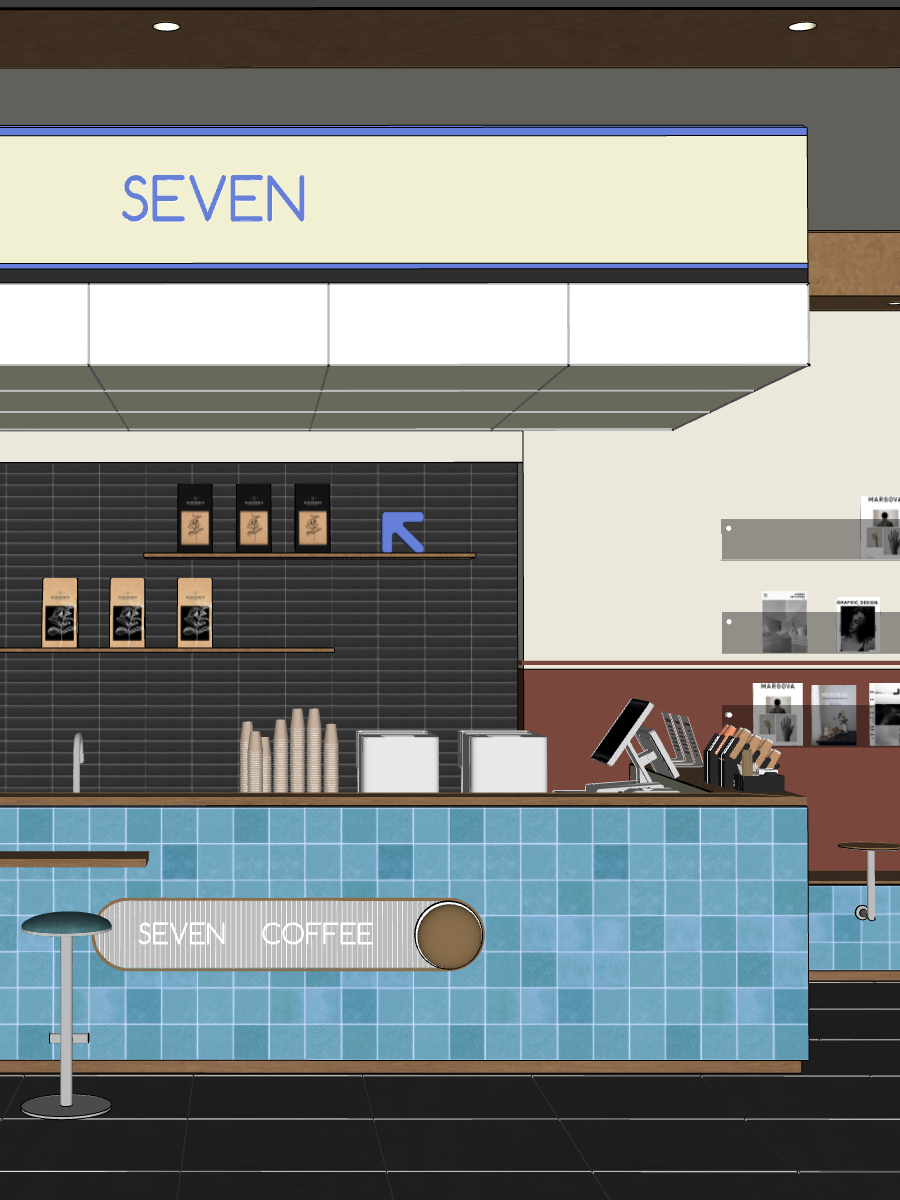
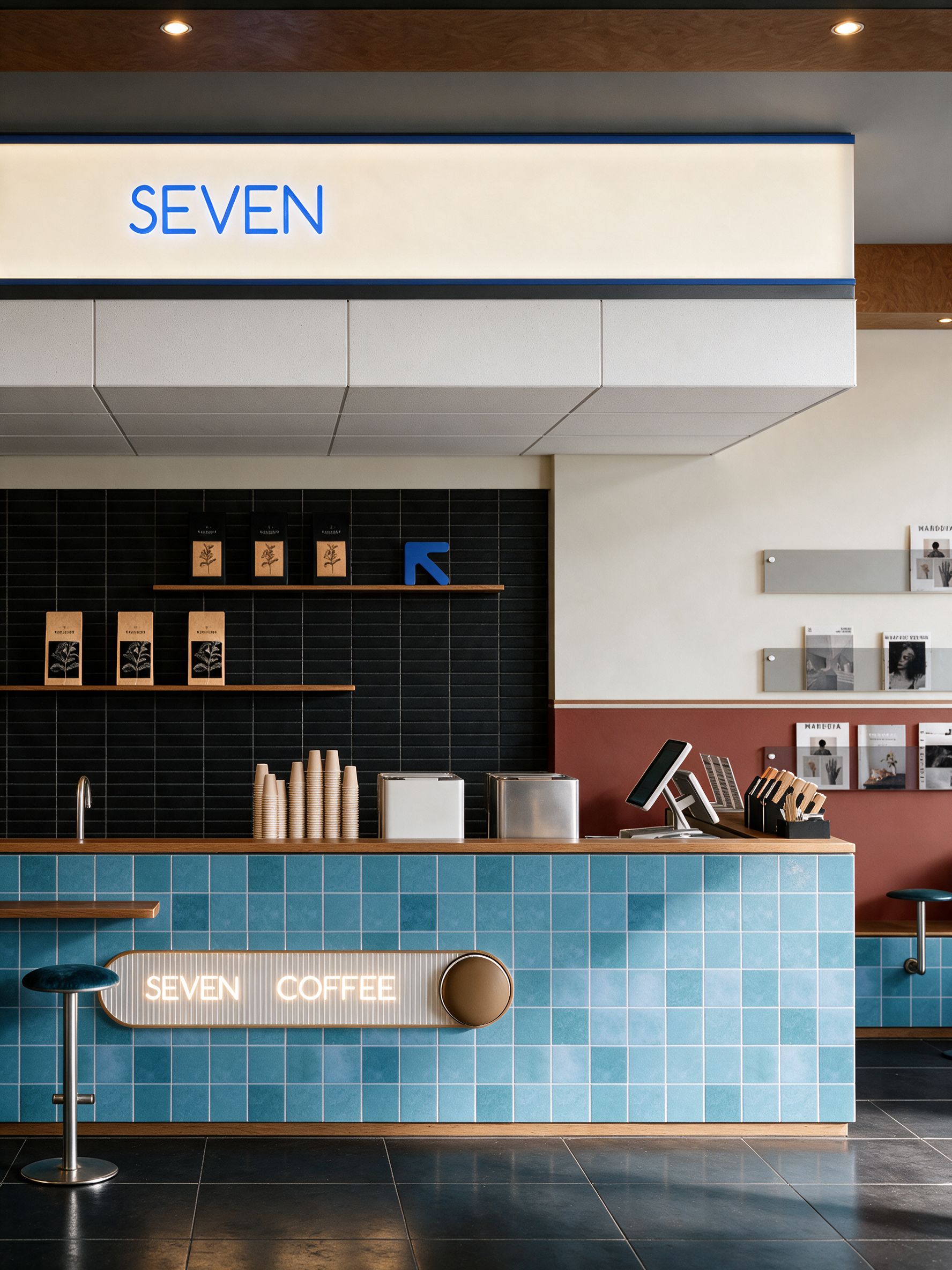
05 / 比較
構造確認リスト:「見た目が近い」だけで判断しない
- カメラと透視:水平線、視高、視野範囲、主要な消失点が保存した場面と一致するか。
- 空間の輪郭:壁・天井・床の境界線と間口・奥行きの関係が変わっていないか。
- 建具と開口:数量、位置、アスペクト比、窓台、扉の開き方向が一致するか。
- 固定部材:梁・柱、階段、収納、カウンター、暖炉、設備の位置が削除・移動・変形されていないか。
- 寸法関係:家具、照明器具、人物、空間の大きさが設計上の常識に合い、遮蔽による架空の構造が生じていないか。
- 素材の境界:異なる材料の納まり位置が実際の構造に従い、生成モデルによって勝手に描き直されていないか。
06 / 本文
素材・照明・スタイルを制御し、構造を繰り返し壊さない方法
まず不変条件を記し、次に可変条件を記します。不変条件には空間用途、カメラ、主要部材、建具、固定家具が含まれます。可変条件には素材の組み合わせ、インテリア表現、色温度、天候、画面の雰囲気が含まれます。ラウンドごとに一組の可変条件だけを変更すれば、どの入力がずれの原因かを追跡しやすくなります。
SketchUpの公式説明では、AI Renderはモデルの現在の視点のスナップショットを使います。カメラ角度やビューポートのアスペクト比を変えると入力スナップショットも変わり、プリセットプロンプトと追加指示はビジュアル表現の方向性を制御します。保存した場面と固定したアスペクト比はワークフローの制御であり、生成後の補修に回してはいけません。
ツールが輪郭、深度、マスクを制御できる場合、それらは視覚的な制約信号であり、構造の保証ではありません。制約が弱すぎると構造がずれ、強すぎると素材や光が抑えられます。判断基準は固定パラメータではなく、重ね合わせ後の構造差異です。
07 / 本文
よくある失敗と、どの段階へ戻るべきか
建具や壁線が変わった場合、ネガティブプロンプトだけで生成を続けません。構造リファレンスへ戻り、確認用の線画が明確か、カメラが動いていないか、マスクが重要な境界を覆っているかを確認します。
素材は良いのに空間が歪んだ場合は、素材の記述を保持し、確認済みの構造下図へ戻って再生成します。誤った構造の上で局所修正を続けないでください。
構造は正しいのに素材や光が硬く見える場合は、素材の寸法、粗さ、光源方向、インテリアの層を確認してから小範囲を調整します。「よりリアルに」という曖昧なプロンプトより、材料表面、照明条件、レンズ表現を具体化します。
候補画像同士を比較できない場合は、変数が制御されていなかったことを意味します。場面、アスペクト比、構造リファレンスを統一し、素材、照明、インテリアのうち一項目だけを比較します。
08 / 例
結果を検証可能な設計記録として整理する
09 / 境界
納品の境界:写真品質のパースは実景写真や施工図書ではない
- 画像はAI支援生成またはAI支援設計パースと表示し、実景写真と誤解されないようにする。
- 生成画像の材料テクスチャ、型番、色、寸法、価格、供給状態は、実物サンプルと製品資料へ戻って確認する。
- 照明の表現は照度、グレア、配電、照明器具の選定計算を代替しない。
- 構造、防火、設備、バリアフリー、施工ディテールは、該当分野の正式文書に基づき、責任者が確認する必要がある。
- 未公開プロジェクト資料、個人情報、企業知識に関わる場合は、データ権限、利用範囲、ツールの処理境界を先に確認する。
関連参考[5]
10 / TECHLAB
TechLabはこのワークフローでどの役割を担うか
TechLabの公開製品体系は、クラウド基盤、デザイナーワークベンチ、企業AIスタジオを共有プロジェクトコンテキストでつなぎます。本稿では、チームがタスク入力、構造リファレンス、候補の版、材料情報、再確認の意見をプロセス内で記録する方法を示します。具体的なデータ対象は実際の製品機能に合わせます。
チームはプロジェクトに応じて、場面名、入力一覧、版の規則、審査リスト、納品表示を内部標準として定義できます。これは方法の提案であり、これらの具体的なフィールドや流れが公開製品機能として提供されることを意味しません。機能と利用範囲はTechLabの製品ページと実際のデモを確認してください。
関連参考[6]
主要な出典
出典と検証
以下の出典は、特定の事実と方法上の境界を裏付けるために使用しています。外部出典の掲載は、関係機関と溯源方舟 TechLabの顧客・協業関係を示すものではありません。
- [1] Using AI RenderSketchUp · 2026 · 2026-08-20にアクセス
- [2] Saving and Sharing AI Render OutputSketchUp · 2026 · 2026-08-20にアクセス
- [3] Preset PromptsSketchUp · 2026 · 2026-08-29にアクセス
- [4] Adding Conditional Control to Text-to-Image Diffusion ModelsarXiv · 2023 · 2026-08-20にアクセス
- [5] Artificial Intelligence Risk Management Framework: Generative Artificial Intelligence ProfileNational Institute of Standards and Technology · 2024 · 2026-08-20にアクセス
- [6] 溯源方舟 TechLab 製品体系重庆溯源方舟智能科技有限公司 · 2026 · 2026-08-20にアクセス
FAQ / SUホワイトモデルを写真品質のパースへ変換する方法:構造制御と質感を両立するAIワークフロー
よくある質問
SUホワイトモデルからパースを作るとき、最初に視点を固定するのはなぜですか?
生成ツールは特定のカメラとアスペクト比の下で空間を投影します。視点を変えると輪郭、消失点、構図も変わり、後の差異が設計変更によるものかカメラ移動によるものか判断しにくくなります。
空間構造をできるだけ保ったままAIパースを作るには?
固定した場面、ホワイトモデル画像、線画または深度などの構造リファレンスを保持し、各ラウンドで少数の素材・雰囲気変数だけを変え、元の視点と重ねて確認します。構造のずれを減らせますが、人手による構造確認は代替しません。
ホワイトモデルはどの程度まで詳細にすれば始められるか?
少なくとも構図と設計判断に影響する壁、天井、床、建具、梁・柱、階段、固定家具を表現できる必要があります。装飾の小物は後置できますが、主要な開口、厚み、スケール関係を曖昧にしてはいけません。
写真品質の設計パースを施工者へそのまま渡せますか?
できません。主に提案表現とコミュニケーションに使うもので、材料、寸法、ディテール、照明、設備、施工条件は図面、一覧表、サンプル、専門計算で確認する必要があります。
建具や固定収納の位置・形状が変わったとき、どう修正しますか?
誤った画像の美化を続けず、確認済みの構造リファレンスへ戻り、カメラ、輪郭、マスクを確認してから再生成します。局所修正は、構造が正しく、問題の範囲が明確な場合に限ります。